やりたいことのボタンを押してください。
← メニューに戻る

画面の上の、赤い枠の所にお客様の名前が出ます。
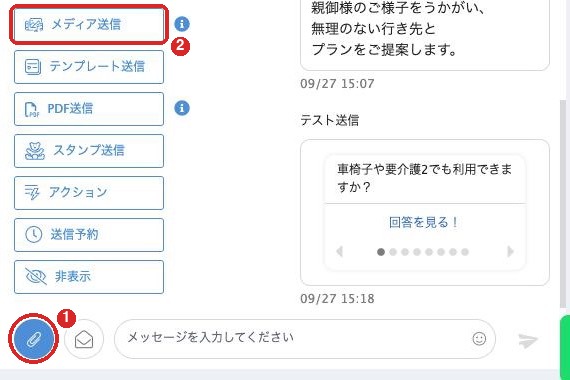
クリップの印を押すと出てくるボタン。写真は「メディア送信」、決まった文は「テンプレート送信」です。
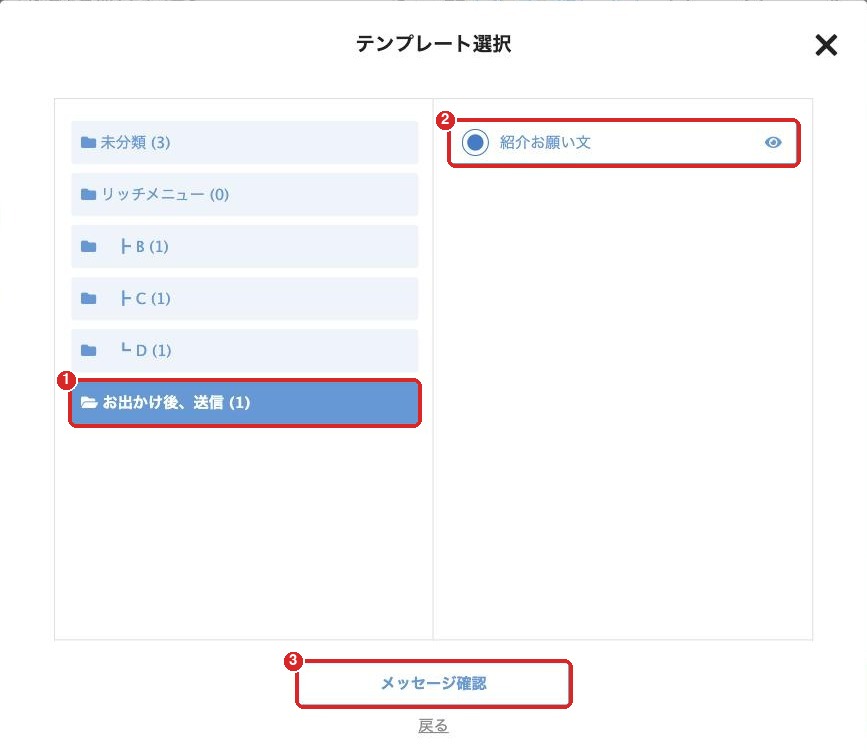
①フォルダ「お出かけ後、送信」→ ②「紹介お願い文」→ ③「メッセージ確認」の順に押します。 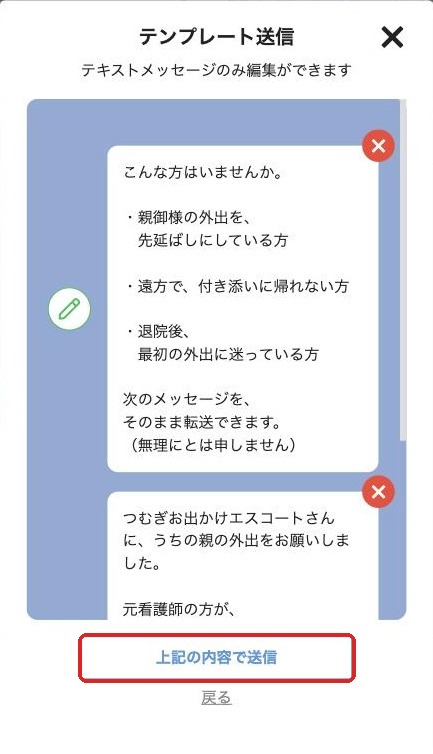
送る前に、2通の中身が出ます。「上記の内容で送信」を押すと、2通ともお客様に届きます。 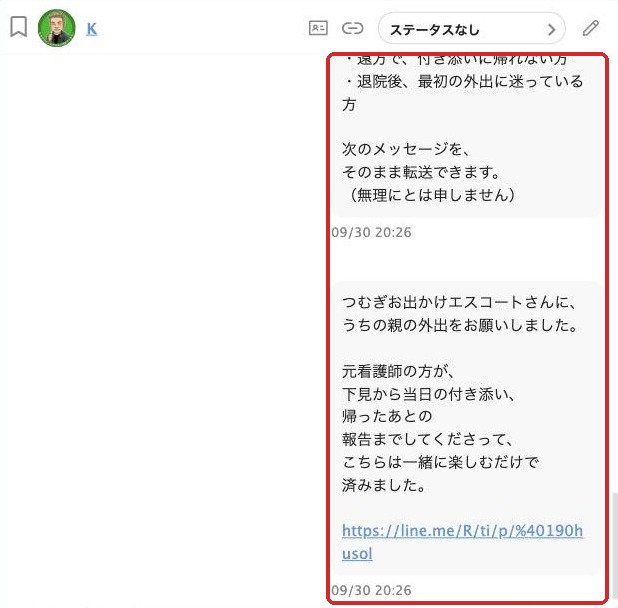
送れると、トークの画面に2通が続けて並びます。
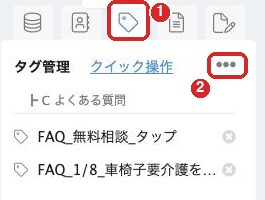
荷札の印を押すと「タグ管理」が開きます。右上の「…」を押します。 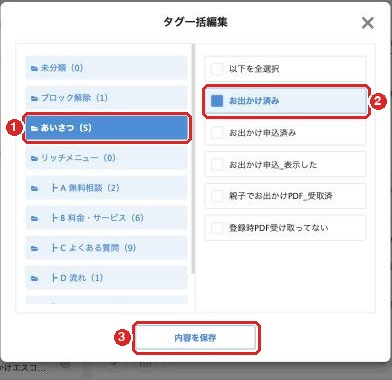
「あいさつ」を選んで、「お出かけ済み」に印を付け、「内容を保存」を押します。 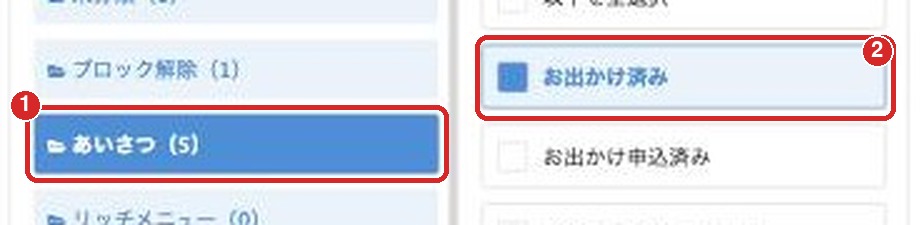
上の写真の①②の所を大きくしたものです。
お出かけ後の対応
前回の続きがあります。続きから読む
1このガイドでできること
お出かけが終わった後に、長濱様がエルメでする操作は3つだけです。
- お出かけの写真を送る
- 紹介お願い文を送る(1回送ると2通届きます。2通目は、ご家族がそのまま知り合いに転送できる文です)
- 「お出かけ済み」タグを付ける(お出かけの日と回数が、自動で記録されます)
フォームの回答の見方と、LINEへの返事のしかたは、メニューの別のボタンから開けます。
どれも、パソコンでエルメの管理画面(https://step.lme.jp/)にログインしてから行います。
動画:お出かけの後の送り方を通して見る(1分50秒・音声なし・字幕つき)
21:1チャットでお客様を開く
- 左のメニューの 1:1チャット を押します。
- 真ん中の一覧から、お出かけをしたお客様の名前を押します。
- 画面の上に、そのお客様の名前が出ていることを確かめます。
送る前に、画面の上の名前を必ず見てください。別のお客様に送ってしまうと、取り消せません。
3お出かけの写真を送る
- 入力欄の左にある クリップの印(青い丸)を押します。
- ボタンが縦に並んで出てきます。メディア送信 を押します。
- パソコンに保存してある、お出かけの写真を選んで送ります。
4紹介お願い文を送る
写真を送ったら、続けて「紹介お願い文」を送ります。1回送ると、2通が続けて届きます。文は作ってありますので、選んで送るだけです。
- クリップの印 → テンプレート送信 を押します。
- 「テンプレート選択」の画面の左で、フォルダ お出かけ後、送信 を押します。
- 右に出てくる 「紹介お願い文」に印を付けます。
- 下の メッセージ確認 を押します。
- 送る文が2通出ます。中身を確かめて、上記の内容で送信 を押します。
吹き出しの右上の赤い「×」は押さないでください。押すと、その1通が送られなくなります。
2通目には、友だち追加のリンクが入っています。ご家族が知り合いにそのまま転送すると、その方がつむぎのLINEに登録できます。
5「お出かけ済み」タグを付ける
最後に、このお客様が「お出かけをした」ことを記録します。タグを付けると、お出かけの日(今日の日付)とお出かけの回数が自動で記録されます。あわせて、そのお客様のLINEの下のメニューが「お出かけを申し込む」から始まる4つのボタンに切り替わります。
- 右側の上に並んでいる印のうち、荷札の印(左から3つ目)を押します。「タグ管理」が開きます。
- 「タグ管理」の右にある … を押します。「タグ一括編集」の画面が出ます。
- 左の一覧から あいさつ を押します。
- 右に出てくる 「お出かけ済み」に印を付けます。
- 下の 内容を保存 を押します。
- 「タグ管理」の一覧に「お出かけ済み」が出ていれば完了です。
印が付いたか、目で確かめてから保存してください。1回押しただけでは印が付かないことがあります。四角が青くなっていれば大丈夫です。
62回目以降のお出かけと、困った時
同じお客様の、2回目以降のお出かけ
「お出かけ済み」が既に付いているお客様は、一度外してから、付け直します。付け直した時に、日付が新しくなり、回数が1つ増えます。
- 第5章の手順で「タグ一括編集」を開き、「お出かけ済み」の印を外して 内容を保存 を押します。
- もう一度「タグ一括編集」を開き、「お出かけ済み」に印を付けて 内容を保存 を押します。
困った時
- 別のお客様にタグを付けてしまった……第5章の画面で印を外して保存してください。回数の記録は残ってしまうので、どのお客様か、鈴木へお知らせください。
- 別のお客様に文を送ってしまった……送った文は取り消せません。1:1チャットで「失礼しました、別の方への連絡でした」とお送りください。
- ボタンが見当たらない・画面が違う……画面の写真を撮って、鈴木へ送ってください。
お客様の画面の下に出るメニューを、お出かけの後に切り替える仕組みは、メニューの画像がそろい次第、鈴木の方で設定します。長濱様の操作は、このガイドの手順から変わりません。
← メニューに戻る
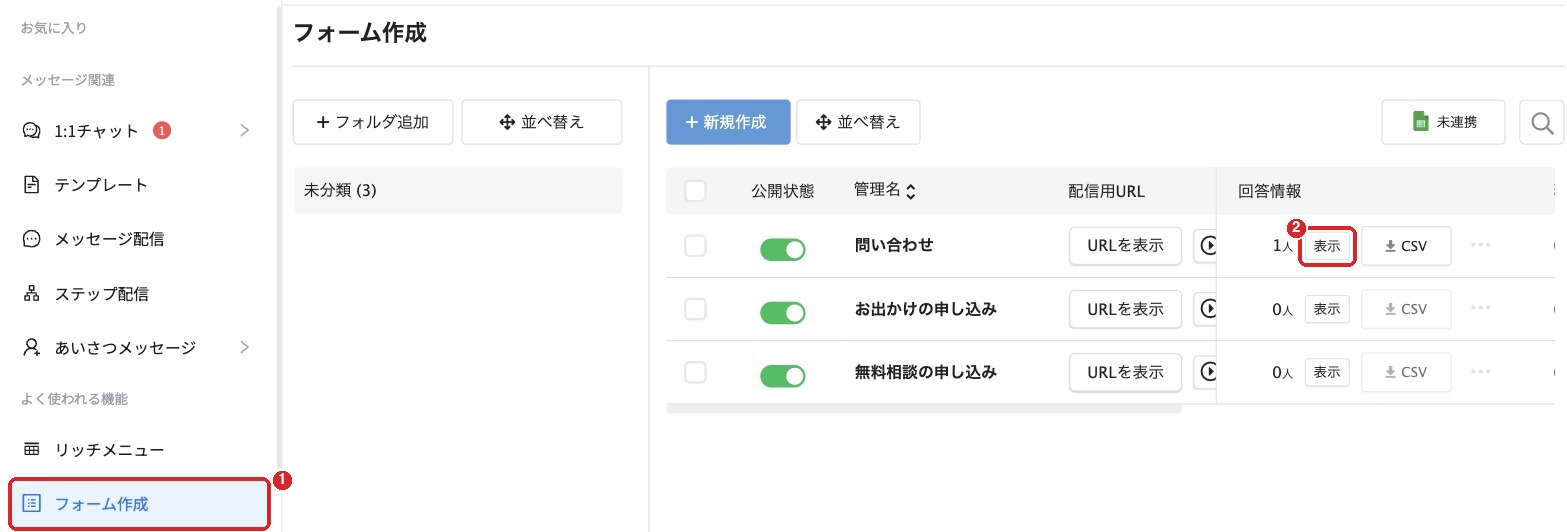
①「フォーム作成」→ ②見たいフォームの「表示」。人数が1人以上のフォームに、新しい回答があります。 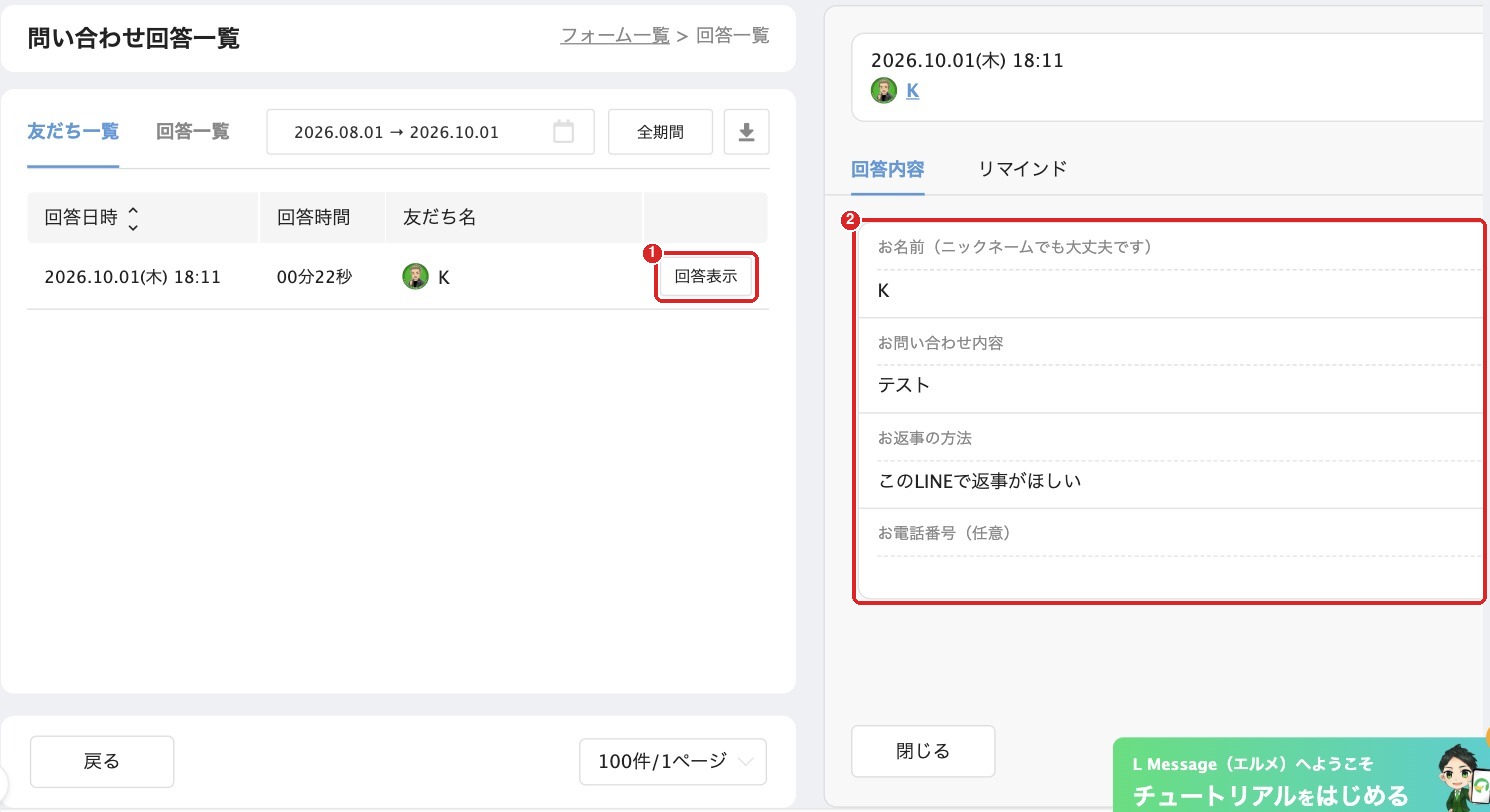
①「回答表示」を押すと、②右側に回答の中身が出ます。写真は試しに送った回答です。
フォームの見方
前回の続きがあります。続きから読む
1フォームの回答を見る
お客様がLINEのメニューから申し込みや問い合わせを送ると、エルメに回答が届きます。フォームは3つあります。
- 無料相談の申し込み
- お出かけの申し込み
- 問い合わせ
- 左のメニューの フォーム作成 を押します。
- 「回答情報」の欄に、回答した人数が出ます。見たいフォームの行の 表示 を押します。
- 回答した方の一覧が出ます。見たい方の行の 回答表示 を押します。
- 右側に、回答の中身が出ます。
回答を開いても、お客様には何も届きません。安心して開いてください。
一覧に見当たらない時は、上の 全期間 を押してください。前の回答も全部出ます。
問い合わせに返事をする時
- 「このLINEで返事がほしい」を選んだ方……メニューの「チャットの返信方法」の手順で、LINEで返事を送ってください。
- 「お電話で話したい」を選んだ方……回答の「お電話番号」に書いてある番号へお電話ください。
← メニューに戻る
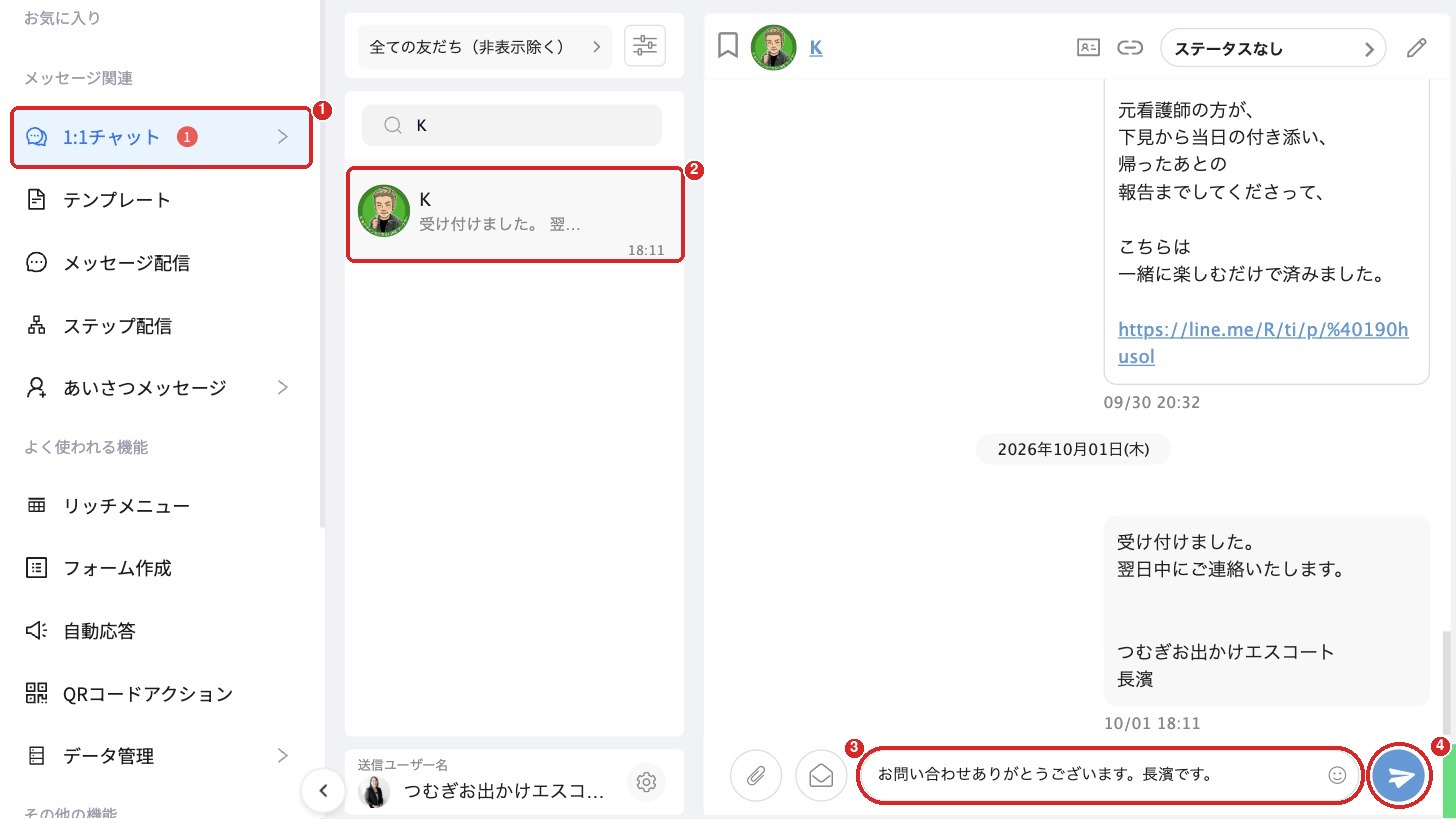
①「1:1チャット」→ ②お客様の名前 → ③入力欄に文を打つ → ④紙飛行機の印で送ります。写真の文は見本です。
チャットの返信方法
前回の続きがあります。続きから読む
1お客様から届いたLINEに返事する
お客様からLINEが届くと、左のメニューの「1:1チャット」の横に赤い数字が出ます。まだ読んでいないメッセージの数です。
- 左のメニューの 1:1チャット を押します。
- 真ん中の一覧から、返事をするお客様の名前を押します。名前で探す時は、一覧の上の虫めがねの欄に名前を入れます。
- 画面の上に、そのお客様の名前が出ていることを確かめます。
- 下の入力欄(「メッセージを入力してください」と書いてある所)に、返事の文を打ちます。
- 右の 紙飛行機の印(青い丸)を押すと、お客様に届きます。
送る前に、画面の上の名前を必ず見てください。送った文は取り消せません。
決まった文(紹介お願い文など)を送る時は、入力欄に打たずに、メニューの「お出かけ後の対応」の第4章にある「テンプレート送信」を使います。